



Tu equipo de operaciones detecta una desviación de presupuesto del 18% en manufactura. No hoy, sino tres semanas después de que ocurrió. Para entonces, el daño ya está hecho. Este escenario se repite en decenas de empresas medianas y grandes de LATAM que tienen Dynamics 365 implementado pero no han configurado un sistema de alertas operacionales que funcione en tiempo real. El problema no es la plataforma: es que nadie configuró las alertas correctas con los umbrales correctos.
Este artículo te explica, paso a paso y sin teoría de relleno, cómo configurar alertas Dynamics 365 para que tu organización detecte anomalías operacionales antes de que se conviertan en crisis. Desde las reglas nativas de Finance & Operations hasta los flujos avanzados con Power Automate, cubrimos lo que realmente funciona en producción.
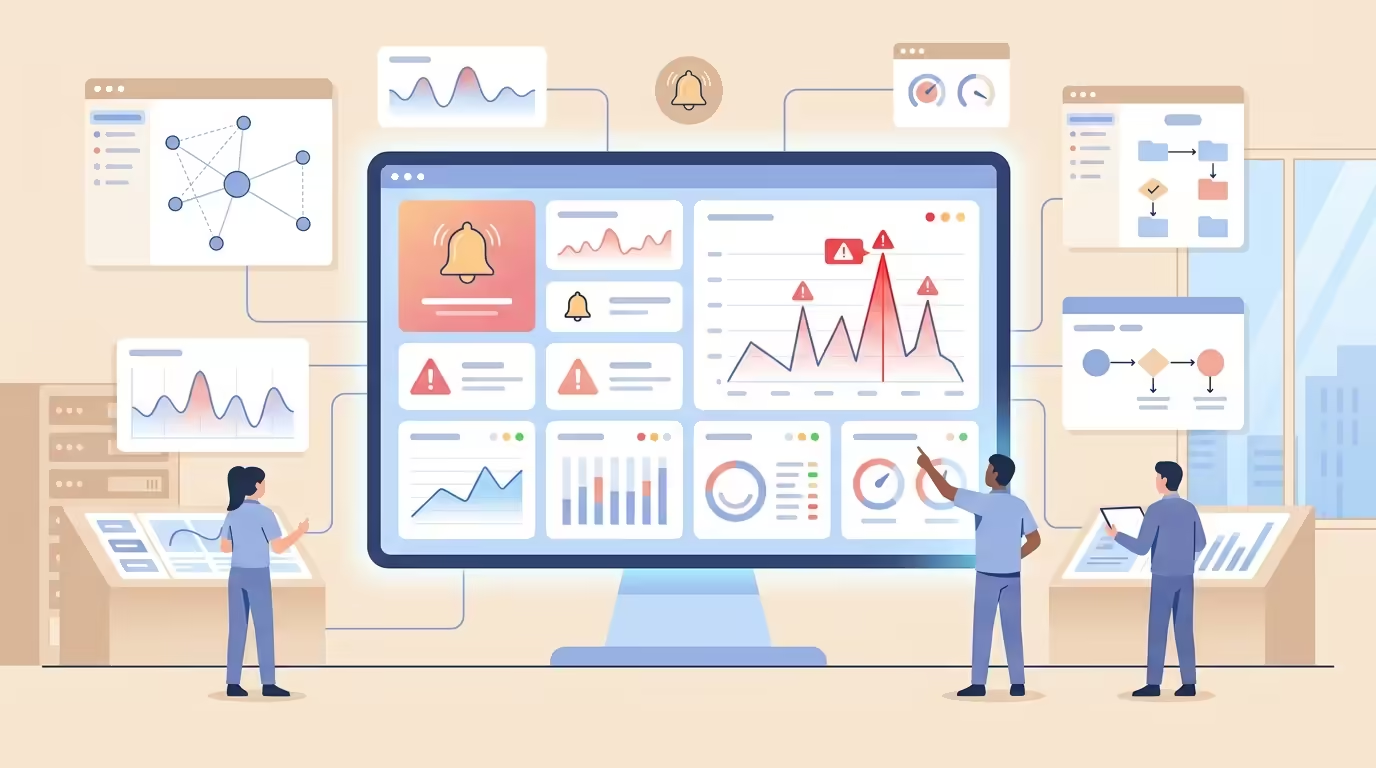
Por qué la supervisión operacional en tiempo real es crítica en ERP
Un ERP centraliza datos de finanzas, operaciones, compras y logística. Eso es exactamente su valor. Pero ese mismo volumen de datos genera un problema de visibilidad: sin alertas bien configuradas, nadie sabe cuándo algo se desvía del plan hasta que el reporte mensual lo confirma.
En proyectos de implementación que hemos acompañado desde KCP Dynamics, el patrón es consistente: las organizaciones configuran el ERP, lo ponen en producción y asumen que el sistema “avisará” si algo va mal. No lo hace por defecto. Las alertas automáticas en Dynamics 365 son una capacidad que existe, pero que requiere configuración deliberada para ser útil. Sin esa configuración, las alertas Dynamics 365 simplemente no se disparan.
Los tres escenarios de anomalía más frecuentes que vemos en empresas de manufactura, retail y servicios financieros en LATAM son: desviaciones de presupuesto no detectadas a tiempo, retrasos en órdenes de compra o venta que afectan el servicio al cliente, y cambios no autorizados en datos maestros como precios, límites de crédito o condiciones de pago. Las alertas Dynamics 365 correctamente configuradas cubren los tres escenarios.
Para dimensionar el problema: según datos de Gartner sobre gestión de riesgos operacionales en ERP, el tiempo medio de detección de anomalías financieras sin alertas configuradas supera los 18 días en organizaciones medianas. En ese intervalo, una desviación presupuestaria no detectada puede acumular un impacto de entre el 3% y el 8% del presupuesto del período, dependiendo del sector. En manufactura, donde los costes de materiales y mano de obra se mueven rápido, ese margen puede representar cientos de miles de dólares. Configurar las alertas Dynamics 365 correctas no es un ejercicio técnico: es una decisión financiera. Las notificaciones automáticas de Dynamics 365 bien calibradas son, en la práctica, una herramienta de control de riesgos.
Las dos capas de alertas en Dynamics 365 Finance & Operations
Antes de configurar cualquier alerta, necesitas entender la arquitectura. Las alertas Dynamics 365 Finance & Operations se articulan en dos mecanismos distintos que se complementan.
Reglas de alerta nativas
Las reglas de alerta nativas son el punto de entrada más rápido para supervisión operacional. Cualquier usuario con el rol adecuado puede crear alertas Dynamics 365 directamente desde la interfaz, sin necesidad de desarrollo. El sistema permite monitorear cambios en campos específicos, creación o eliminación de registros, y vencimiento de fechas clave.
Técnicamente, estas alertas Dynamics 365 se procesan mediante dos trabajos por lotes (batch jobs) que deben estar activos: el de alertas basadas en cambios y el de alertas por fecha de vencimiento. El primero dispara notificaciones cuando un campo o registro cambia según las condiciones definidas; el segundo, cuando se aproxima o supera una fecha límite configurada. Si estos batch jobs no están programados con la frecuencia correcta, las alertas llegarán tarde o no llegarán. Es el error de configuración más común que encontramos en auditorías de implementación.
Existe además un comportamiento poco documentado que conviene conocer: si un campo cambia dos veces antes de que el batch job se ejecute, solo se procesa el estado final. Según la documentación oficial de Microsoft sobre procesamiento por lotes de alertas, si el valor del campo vuelve a cumplir la condición original antes del procesamiento, el sistema puede no generar ninguna notificación. Esto tiene implicaciones directas en entornos con alta frecuencia de transacciones: la frecuencia del batch job debe estar alineada con la velocidad de cambio de los datos que monitoreas con tus alertas Dynamics 365.
Conviene conocer también los límites prácticos de las reglas nativas: no todas las entidades de F&O soportan reglas de alerta — algunas tablas de sistema o entidades virtuales no están disponibles como origen de alerta. Además, en entornos sandbox el comportamiento de los batch jobs puede diferir del de producción en cuanto a frecuencia y prioridad de ejecución, por lo que las pruebas en sandbox no siempre reproducen fielmente los tiempos de disparo reales de las alertas Dynamics 365. Por último, aunque Microsoft no publica un límite oficial documentado de reglas por usuario, en implementaciones con más de 200 reglas activas simultáneas hemos observado degradación en los tiempos de procesamiento del batch job.
Power Automate para lógica avanzada
Las reglas nativas cubren eventos simples. Para anomalías que requieren lógica condicional —por ejemplo, alertar solo si la desviación supera el 10% Y el monto absoluto es mayor a 50.000 USD— necesitas Power Automate. La integración entre las alertas Dynamics 365 y Power Automate permite construir flujos que combinan condiciones múltiples, consultan datos de otras fuentes, y envían notificaciones a Teams, correo electrónico o incluso sistemas externos.
La diferencia práctica es clara: las reglas nativas de alertas Dynamics 365 son configuración de usuario; Power Automate es configuración de proceso. Ambas tienen su lugar en una estrategia de supervisión operacional bien diseñada. Combinar ambas capas es la manera más eficaz de aprovechar las alertas Dynamics 365 en entornos complejos.
Árbol de decisión: alertas nativas, Power Automate o Azure Monitor
El artículo describe tres mecanismos de notificación, pero la pregunta práctica es: ¿cuál usar en cada situación? La siguiente tabla resume los criterios de decisión más relevantes para que puedas elegir sin tener que leer toda la documentación de Microsoft primero.
| Criterio | Reglas nativas F&O | Power Automate | Azure Monitor |
|---|---|---|---|
| Complejidad lógica | Baja (campo cambia, fecha vence) | Media-alta (condiciones múltiples, datos cruzados) | Infraestructura (fallos de batch jobs, errores de sistema) |
| Quién lo configura | Usuario de negocio con rol adecuado | Power user o consultor funcional | Administrador de Azure / DevOps |
| Licencia requerida | Incluida en D365 F&O | Premium si usa conector D365 F&O | Suscripción Azure (pay-per-use) |
| Velocidad de respuesta | Depende del batch job (minutos) | Casi en tiempo real (segundos-minutos) | Casi en tiempo real para métricas de plataforma |
| Caso de uso típico | Cambio en datos maestros, vencimiento de orden | Desviación presupuestaria con umbral compuesto, notificación enriquecida en Teams | Fallo de batch job, error de integración, degradación de rendimiento |
| ¿Cuándo NO usarlo? | Cuando la lógica requiere condiciones cruzadas o datos externos | Para monitoreo de infraestructura o errores de sistema | Para lógica de negocio; no tiene acceso a entidades funcionales de F&O |
La regla práctica que aplicamos en proyectos: empieza siempre con las reglas nativas para los eventos más simples y de mayor impacto. Añade Power Automate cuando la lógica nativa no sea suficiente. Incorpora Azure Monitor solo si tienes un equipo técnico que gestione la infraestructura de forma activa. Mezclar los tres sin un criterio claro genera solapamientos y puntos ciegos en tu sistema de alertas Dynamics 365.
Roles y permisos: lo que necesitas antes de empezar
Este es el primer bloqueador práctico que un lector técnico encuentra y que la mayoría de guías ignora. Si el usuario no tiene los privilegios correctos en F&O, la opción “Crear regla de alerta personalizada” simplemente no aparece en el menú, y el diagnóstico puede consumir horas innecesarias.
En Dynamics 365 Finance & Operations, la capacidad de crear reglas de alerta está controlada por el privilegio EventCreateAlertRule (o su equivalente según la versión del entorno). Este privilegio está incluido por defecto en el duty Maintain alert rules (EventMaintainAlertRules), que a su vez forma parte de roles estándar como System user y roles funcionales de módulo como Accounts payable manager o Accounts receivable manager. Sin embargo, en implementaciones con roles personalizados —la norma en proyectos medianos y grandes— este duty puede no estar asignado, lo que impide al usuario configurar alertas Dynamics 365 de ningún tipo.
Los pasos para verificar y asignar el acceso son los siguientes. Primero, navega a Administración del sistema → Seguridad → Roles de seguridad y localiza el rol del usuario afectado. Segundo, comprueba si el duty EventMaintainAlertRules está incluido en la jerarquía del rol. Si no está, tienes dos opciones: añadir el duty al rol existente (si el alcance de ese rol lo permite) o crear un rol complementario específico para alertas y asignárselo al usuario. La segunda opción es más limpia desde el punto de vista de auditoría, porque permite revocar el acceso a alertas sin tocar el rol funcional principal del usuario.
Para el contexto de Power Automate, el acceso al conector de Dynamics 365 Finance & Operations requiere que el usuario tenga permisos de lectura sobre las entidades que el flujo consulta, además de la licencia Premium correspondiente. Un flujo que falla silenciosamente por falta de permisos en la entidad origen es tan problemático como uno que no se configura: la alerta Dynamics 365 parece activa pero no se dispara.
Prerequisito crítico: verificar el canal de correo electrónico
Antes de crear tu primera regla de alerta, hay un prerequisito técnico que el asistente de configuración de F&O no menciona y que es la segunda causa más frecuente de alertas que no llegan: el servidor de correo electrónico del entorno debe estar habilitado y correctamente configurado.
En Dynamics 365 Finance & Operations, el envío de notificaciones por email se gestiona a través del módulo de Administración del sistema → Configuración → Correo electrónico → Parámetros de correo electrónico. Ahí debes verificar que el proveedor de correo está configurado (SMTP o Exchange Online), que las credenciales son válidas, y que el servidor puede enviar mensajes de prueba correctamente. Si el test de envío falla, ninguna alerta llegará por correo aunque el batch job funcione perfectamente.
Los problemas más habituales en este punto son tres. El primero es que el entorno de producción usa Exchange Online pero el entorno de sandbox apunta a un servidor SMTP antiguo o inexistente: las pruebas en sandbox pasan, pero en producción las alertas Dynamics 365 no llegan. El segundo es que las credenciales de la cuenta de servicio usada para el envío han caducado o han sido rotadas sin actualizar la configuración en F&O. El tercero es que el dominio del entorno D365FO no está autorizado en las políticas SPF/DKIM de la organización, lo que hace que los correos lleguen a la carpeta de spam o sean rechazados directamente. Antes de dar por buena cualquier configuración de alertas Dynamics 365 que incluya notificación por email, envía un correo de prueba desde Parámetros de correo electrónico y confírmalo en el buzón destinatario.
Cómo configurar alertas Dynamics 365: paso a paso
Aquí va el proceso concreto para crear una regla de alerta nativa en Dynamics 365 Finance & Operations. Lo ilustramos con el caso más solicitado: alerta por cambio en límite de crédito de cliente.
- Navega al formulario relevante. En este caso, Cuentas por cobrar → Clientes → Todos los clientes. Selecciona el registro que quieres monitorear.
- Accede a Opciones en el panel de acciones y selecciona “Crear regla de alerta personalizada” dentro del grupo Compartir.
- Define el evento disparador. Puedes elegir entre cambio de valor, creación de registro, eliminación, o vencimiento de fecha. Para el límite de crédito, selecciona “valor del campo cambia”.
- Configura las condiciones. Especifica el campo exacto (límite de crédito) y el umbral: por ejemplo, “cuando el valor supere 10.000 USD” o simplemente “cuando cambie”. Las alertas Dynamics 365 permiten granularidad a nivel de campo individual.
- Establece el alcance. Decide si la alerta aplica solo al registro seleccionado o a todos los registros de la entidad (todos los clientes). Para control de cambios no autorizados, el alcance amplio es más útil en las alertas Dynamics 365.
- Define el canal de notificación. Puedes recibir la alerta dentro de la aplicación (centro de mensajes) y/o por correo electrónico. Activa ambos para anomalías críticas.
- Guarda y verifica que los batch jobs estén activos. Sin esto, la regla de alertas Dynamics 365 existe pero no dispara.
Troubleshooting de batch jobs: diagnóstico paso a paso
La queja más frecuente en implementaciones de alertas Dynamics 365 es: “configuré la regla pero no recibo notificaciones”. En el 80% de los casos, la causa raíz está en los batch jobs, no en la regla en sí. Esta sección te da el protocolo de diagnóstico exacto para resolver ese problema en producción.
Verificar el estado de los batch jobs de alertas
El primer paso es confirmar que los dos jobs de alertas están activos y en ejecución. La ruta es: Administración del sistema → Tareas periódicas → Alertas. Ahí encontrarás dos entradas: “Alertas basadas en cambios” y “Alertas de fecha de vencimiento”. Cada una debe mostrar estado En espera o Ejecutando, nunca Error ni Retenido.
Si quieres una vista consolidada de todos los batch jobs del entorno, navega a Administración del sistema → Consultas → Trabajos por lotes. Desde ahí puedes filtrar por nombre, estado o fecha de última ejecución. Un job en estado “Error” no se reprograma automáticamente: debes revisar el log, corregir la causa y reactivarlo manualmente para que las alertas Dynamics 365 vuelvan a funcionar.
Leer los logs de error
Cuando un batch job falla, el sistema registra el detalle en el historial. Para accederlo: selecciona el job en el formulario de Trabajos por lotes → botón Historial de trabajos por lotes → selecciona la ejecución fallida → botón Log. El log muestra el mensaje de error, la hora exacta y, en muchos casos, el stack trace si el fallo fue de código.
Los errores más comunes en los batch jobs de alertas Dynamics 365 son tres. El primero es timeout de base de datos: ocurre cuando el volumen de registros a evaluar es muy alto y la consulta supera el tiempo límite; la solución es reducir el alcance de las reglas de alerta o aumentar el intervalo de ejecución. El segundo es conflicto de bloqueo: el job intenta leer tablas que otro proceso tiene bloqueadas; se resuelve programando el job en horarios de menor carga transaccional. El tercero es fallo transitorio de infraestructura cloud: en entornos D365FO en la nube, el batch server puede migrar entre pools de SQL y la ejecución falla con un error de sistema; para estos casos, Microsoft introdujo la funcionalidad BatchRetryable, que permite que los jobs se reintenten automáticamente ante fallos transitorios sin intervención manual, garantizando la continuidad de las alertas Dynamics 365.
Configurar reintentos automáticos y alertas sobre los propios batch jobs
Hay un patrón de governance que pocos equipos implementan pero que marca la diferencia: configurar alertas Dynamics 365 sobre los propios batch jobs de alertas. Es decir, crear una regla que notifique al administrador del sistema cuando el job de alertas termina en error o es cancelado. Esto cierra el círculo: si el mecanismo de notificación falla, alguien lo sabe de inmediato.
Para hacerlo, ve a Administración del sistema → Consultas → Trabajos por lotes, selecciona el job de alertas, y usa el botón Alertas para configurar una notificación cuando el estado cambie a “Error” o “Cancelado”. El destinatario debe ser el administrador técnico del entorno, no el usuario de negocio. Con esta configuración, el sistema se supervisa a sí mismo y elimina el punto ciego más habitual en implementaciones de alertas Dynamics 365.
Para entornos de manufactura en producción continua, el benchmark de frecuencia de batch jobs que hemos validado en proyectos de LATAM es el siguiente: cada 15 minutos para alertas Dynamics 365 de datos maestros financieros y límites de crédito, cada 30 minutos para desviaciones presupuestarias, y cada hora para monitoreo de inventario y órdenes de compra de ciclo largo. Frecuencias por debajo de 10 minutos en entornos con más de 500 transacciones por hora generan contención en la base de datos sin beneficio operacional apreciable.
Casos de uso reales: qué alertas configurar primero

No todas las anomalías merecen una alerta. El error más frecuente que vemos en implementaciones no es la falta de alertas Dynamics 365: es el exceso. Equipos que reciben 40 notificaciones diarias terminan ignorándolas todas. La disciplina de diseño de alertas empieza por priorizar los eventos que realmente requieren acción inmediata.
Desviaciones de presupuesto
Para control presupuestario, la alerta más valiosa no es “el gasto cambió”, sino “el gasto superó el umbral aprobado”. En Dynamics 365 Finance, las alertas de desviación presupuestaria se configuran combinando las reglas de control presupuestario nativas con alertas por evento en el módulo de Contabilidad general. El flujo típico: cuando una transacción lleva el consumo presupuestario por encima del 85% del límite aprobado, se dispara una notificación al responsable del centro de coste y al CFO. Las alertas Dynamics 365 de control presupuestario son, en muchos casos, las primeras que el equipo financiero necesita activar.
Con Power Automate puedes ir más lejos: comparar el gasto acumulado del mes actual contra el mismo período del año anterior y alertar solo si la desviación supera un porcentaje configurable. Esto elimina las alertas Dynamics 365 de “gasto normal en temporada alta” y enfoca la atención en desviaciones reales.
Retrasos en órdenes de compra y venta
Las alertas Dynamics 365 por fecha de vencimiento son perfectas para este escenario. Configura una regla que dispare una notificación 48 horas antes de la fecha de entrega confirmada si el estado de la orden no ha avanzado al siguiente hito. Por ejemplo: si una orden de compra sigue en estado “Confirmada” cuando debería estar en “Recibida parcialmente” dos días antes del vencimiento, el sistema alerta al comprador y al jefe de operaciones.
Este patrón lo aplicamos con clientes en el sector retail de LATAM para reducir el impacto de rupturas de stock. La alerta temprana permite gestionar con el proveedor antes de que el problema llegue al punto de venta. Las alertas Dynamics 365 de fecha de vencimiento sobre órdenes son una de las configuraciones con mayor retorno inmediato en operaciones de compras.
Cambios no autorizados en datos maestros
Los cambios en precios de venta, condiciones de pago o datos bancarios de proveedores son vectores de fraude y error operacional. Configurar alertas Dynamics 365 automáticas sobre cualquier modificación en estos campos es una medida de control interno básica, no opcional. Una regla de alerta de tipo “valor del campo cambia” sobre el catálogo de precios o la ficha de proveedor, con notificación al responsable de compliance y al controller, cubre este riesgo con configuración de menos de 10 minutos.
Diseñar una estrategia de alertas sin generar ruido
El mayor riesgo de un sistema de alertas mal diseñado es la fatiga de notificaciones. Cuando todo es urgente, nada lo es. En proyectos de supervisión operacional con alertas Dynamics 365, aplicamos un marco de tres niveles que ha demostrado funcionar en producción.
| Nivel | Tipo de anomalía | Canal recomendado | Destinatario |
|---|---|---|---|
| Crítico | Cambio no autorizado en datos maestros financieros, superación de límite de crédito | Email + Teams inmediato | CFO, Controller, CTO |
| Operacional | Retraso en orden, desviación presupuestaria >10% | Email + notificación en app | Jefe de operaciones, responsable de área |
| Informativo | Creación de nuevo proveedor, cambio de estado de proyecto | Digest diario por email | Equipo de compras, gestor de proyecto |
El digest diario es la herramienta más subestimada en la gestión de notificaciones de alertas Dynamics 365. En lugar de enviar cada alerta informativa en tiempo real, agrupa los eventos de baja urgencia en un resumen que el equipo revisa una vez al día. Esto reduce el volumen percibido de notificaciones sin perder visibilidad. Aplicar esta clasificación desde el inicio es lo que diferencia un sistema de alertas Dynamics 365 que funciona de uno que el equipo termina ignorando.
Integración con Power Automate y Microsoft Teams
Las alertas nativas de Dynamics 365 cubren la monitorización básica. Pero cuando necesitas notificaciones contextuales que incluyan datos adicionales, enlaces directos al registro y opciones de acción desde el propio mensaje, la integración con Power Automate y Microsoft Teams lleva las alertas Dynamics 365 al siguiente nivel.
Un flujo típico en producción funciona así: Power Automate escucha cambios en una entidad de Dynamics 365 (por ejemplo, el estado de una orden de venta), evalúa condiciones configurables (¿lleva más de 48 horas sin actualización?), y envía un mensaje a un canal de Teams con el detalle del pedido, el cliente afectado, y dos botones de acción: “Escalar” y “Marcar como gestionado”. El responsable actúa sin salir de Teams. Las alertas Dynamics 365 integradas con Teams eliminan la necesidad de cambiar de aplicación para responder.
Este patrón reduce el tiempo de respuesta ante anomalías porque elimina el paso de buscar el registro en el ERP. La alerta lleva el contexto al usuario, no al revés. En proyectos de manufactura en México y Colombia, hemos visto reducciones de hasta 60% en el tiempo de resolución de incidencias operacionales con este enfoque.
Licenciamiento de Power Automate: lo que debes saber antes de comprometerte
Antes de diseñar flujos avanzados para tus alertas Dynamics 365, conviene entender las implicaciones de licencia. No todos los flujos de Power Automate tienen el mismo coste, y la diferencia puede ser relevante para el presupuesto de un proyecto de supervisión operacional.
El punto de partida: si tu flujo solo usa conectores estándar (Teams, Outlook, SharePoint), puede correr bajo la licencia de Microsoft 365 que ya tienes. El problema aparece cuando necesitas conectores premium. El conector de Dynamics 365 Finance & Operations es un conector premium, lo que significa que los flujos que lo usan requieren licencia adicional. Según la documentación oficial de Microsoft, existen dos modalidades principales: la licencia por usuario Premium (cada persona que crea o ejecuta el flujo necesita su propia licencia) y la licencia por flujo o proceso (el flujo tiene su propia licencia independiente del número de usuarios que lo ejecuten, más adecuada para automatizaciones de back-end).
Para flujos automatizados en contexto de Dynamics 365 —es decir, flujos que se ejecutan como parte de la aplicación y están asociados a ella—, la licencia de Dynamics 365 del propietario del flujo puede cubrir la ejecución automatizada. Pero si el flujo es independiente o lo ejecutan usuarios sin licencia D365, se requiere licencia Premium separada. Verifica siempre con tu partner o con el canal de Microsoft el modelo que aplica a tu arquitectura específica antes de escalar el número de flujos en producción. Este punto es especialmente relevante cuando el volumen de alertas Dynamics 365 automatizadas crece y varios departamentos empiezan a crear sus propios flujos.
Integración con Power BI: del evento puntual al dashboard de supervisión
Configurar alertas individuales es el punto de partida. La madurez operacional llega cuando esas alertas Dynamics 365 forman parte de un sistema de supervisión continua que conecta los eventos puntuales con tendencias y patrones. Dynamics 365, combinado con Power BI, permite pasar de la alerta reactiva al dashboard predictivo.
El flujo de madurez que aplicamos con nuestros clientes tiene tres fases. Primero, alertas Dynamics 365 básicas nativas para los eventos más críticos: cambios en datos maestros, vencimientos de fechas clave. Segundo, flujos de Power Automate para anomalías con lógica condicional y notificaciones enriquecidas en Teams. Tercero, dashboards de Power BI que consolidan el historial de alertas Dynamics 365 disparadas, su resolución y los patrones de anomalía recurrentes.
Para conectar Power BI con los datos de F&O, la ruta más recomendada es a través del Entity Store —el almacén de datos analíticos integrado en Dynamics 365—, que expone datos en formato optimizado para consultas de Power BI mediante DirectQuery. Para dashboards de supervisión de alertas, las entidades más útiles son las de Contabilidad general (GeneralLedgerActivities) y Presupuesto (BudgetActivities), que permiten construir métricas como consumo presupuestario acumulado, variación respecto al período anterior y velocidad de gasto por centro de coste. Para volúmenes altos o arquitecturas más complejas, Microsoft documenta las entidades de datos disponibles para el contenido de rendimiento financiero en Power BI.
El dashboard de supervisión de alertas que recomendamos construir incluye cuatro métricas clave: número de alertas disparadas por semana (para detectar tendencias de degradación operacional), tiempo medio entre disparo y resolución (para medir la efectividad del equipo), distribución de alertas por módulo (finanzas, compras, logística) y alertas recurrentes sin resolución (señal de problemas estructurales, no puntuales). Este cuarto indicador es el más valioso: si la misma alerta Dynamics 365 se dispara semana tras semana, el problema no es la alerta, es el proceso subyacente.
Este tercer nivel es donde la supervisión operacional genera valor estratégico real. No solo sabes cuándo algo falla: empiezas a ver por qué falla con regularidad y puedes actuar sobre la causa raíz, no solo sobre el síntoma. En manufactura, esto puede significar identificar que un proveedor específico concentra el 70% de los retrasos en órdenes. En retail, que las desviaciones presupuestarias se concentran en un centro de coste concreto durante el último trimestre del año. El análisis de patrones sobre el historial de alertas Dynamics 365 es lo que convierte la supervisión reactiva en inteligencia operacional.
Governance de alertas: quién configura qué y cómo se mantiene

Un sistema de alertas Dynamics 365 sin governance se degrada rápido. En seis meses, tendrás reglas duplicadas, destinatarios que ya no trabajan en la empresa, y umbrales que nadie recuerda por qué se fijaron así. El governance de las alertas Dynamics 365 no es un tema técnico: es un tema de responsabilidad organizacional.
Lo que funciona en la práctica es asignar un “propietario de alerta” por proceso crítico: una persona responsable de revisar trimestralmente que los umbrales siguen siendo relevantes, que los destinatarios son los correctos, y que la alerta sigue generando acciones reales. Si una alerta Dynamics 365 lleva tres meses disparándose sin que nadie actúe, hay dos opciones: ajustar el umbral o eliminarla.
Desde KCP Dynamics recomendamos documentar cada regla de alertas Dynamics 365 en un registro centralizado que incluya: nombre de la regla, proceso que cubre, umbral configurado, destinatarios, canal de notificación, fecha de última revisión y propietario. Este registro puede vivir en una lista de SharePoint o en una tabla de Dataverse integrada con el propio entorno de Dynamics 365.
El otro elemento de governance crítico es el control de acceso. No todos los usuarios deben poder crear alertas Dynamics 365 sobre cualquier entidad. En entornos con datos financieros sensibles, las reglas sobre módulos de Contabilidad general, Tesorería o Nóminas deben estar restringidas a roles específicos y auditadas periódicamente. Limitar quién puede crear y modificar alertas Dynamics 365 en módulos sensibles es tan importante como la propia configuración de los umbrales.
Cómo exportar y auditar el inventario de reglas existentes
Para hacer governance real, primero necesitas saber qué alertas Dynamics 365 existen en el entorno. El formulario nativo para consultarlas está en Opciones → Reglas de alerta desde cualquier formulario, pero solo muestra las reglas del usuario en sesión. Para una vista consolidada de todas las reglas del entorno, la ruta es Administración del sistema → Consultas → Reglas de alerta, donde puedes filtrar por usuario, entidad o estado y exportar el resultado a Excel con el botón estándar de exportación de F&O.
Esta exportación es el punto de partida del ejercicio de governance: una lista completa de reglas activas, con su propietario y su última fecha de disparo, permite identificar rápidamente reglas huérfanas (cuyo propietario ya no está en la organización), reglas duplicadas (mismo evento, mismo destinatario, configuradas por distintos usuarios) y reglas que nunca se han disparado (posible error de configuración o umbral demasiado restrictivo). Hacer esta auditoría de alertas Dynamics 365 una vez al trimestre, junto con la revisión de umbrales, es el hábito de governance más rentable que puedes instalar en tu equipo.
Plantilla de registro centralizado de alertas
Para que el registro centralizado sea útil desde el primer día, necesita una estructura mínima que cualquier propietario de alerta pueda rellenar y mantener. A continuación, un ejemplo de las columnas recomendadas y una fila de muestra que ilustra cómo documentar una alerta real:
| Campo | Descripción | Ejemplo |
|---|---|---|
| Nombre de la regla | Identificador único descriptivo | ALERTA-FIN-001 Cambio límite crédito cliente |
| Proceso que cubre | Módulo y proceso de negocio | Cuentas por cobrar — Control de crédito |
| Umbral configurado | Condición exacta que dispara la alerta | Campo “Límite de crédito” cambia en cualquier cliente |
| Destinatarios | Personas o roles que reciben la notificación | Controller financiero, Jefe de crédito y cobranza |
| Canal de notificación | Email, Teams, centro de mensajes en app | Email + Teams inmediato |
| Propietario | Responsable de mantener y revisar la regla | Ana García — Controller |
| Fecha de última revisión | Cuándo se verificó que el umbral sigue siendo válido | 2024-10-15 |
| Estado | Activa / En revisión / Desactivada | Activa |
| Notas | Contexto, excepciones conocidas o historial de cambios | Excluye clientes con categoría “Interno” — revisado en Q3 2024 |
Este registro puede mantenerse en una lista de SharePoint con columnas de metadatos, lo que permite filtrar por módulo, propietario o fecha de revisión pendiente. La clave no es la herramienta donde vive el registro, sino el hábito de actualizarlo cada vez que se crea, modifica o desactiva una alerta Dynamics 365. Un registro desactualizado es peor que no tener registro: genera falsa confianza sobre el estado real de tus alertas Dynamics 365 activas.
Una nota sobre alertas en Dynamics 365 Sales y Customer Service
Todo lo descrito hasta aquí aplica a Dynamics 365 Finance & Operations. Si tu organización trabaja con las aplicaciones de Customer Engagement —D365 Sales, Customer Service, Field Service o Marketing—, el mecanismo es diferente: estas apps no utilizan batch jobs de F&O. En ese ecosistema, las notificaciones se construyen principalmente con flujos de Power Automate nativos, reglas de flujo de proceso de negocio y, en algunos casos, la herramienta Alerts4Dynamics de terceros para casos de uso más específicos de CRM.
Si tu proyecto combina ambos mundos —F&O para finanzas y operaciones, y D365 Sales para el ciclo comercial—, la estrategia de alertas debe diseñarse por separado para cada capa y luego integrarse en un dashboard de Power BI unificado. Mezclar los mecanismos de alerta de ambas plataformas sin una arquitectura clara es una de las fuentes más frecuentes de inconsistencias en proyectos de Dynamics 365 de alcance amplio. En estos escenarios híbridos, las alertas Dynamics 365 de cada capa deben tener propietarios y canales de notificación claramente diferenciados.
Monitoreo continuo: de la alerta puntual a la visibilidad operacional sostenida
Las alertas Dynamics 365 son la capa de detección. El análisis de patrones es la capa de inteligencia. Juntas, forman un sistema de supervisión operacional que convierte el ERP en una herramienta de gestión proactiva, no solo de registro histórico. El objetivo final no es tener más alertas: es necesitar menos, porque los procesos están tan bien controlados que las anomalías son la excepción, no la norma.
Para llegar ahí, el camino es el que hemos descrito: empieza con las alertas nativas para los tres o cuatro eventos más críticos, asegura que los batch jobs funcionan y están supervisados, añade Power Automate donde la lógica lo requiera, construye el dashboard de Power BI para ver patrones, y establece el governance que mantiene el sistema vivo a lo largo del tiempo. Cada capa refuerza a la siguiente. Las alertas Dynamics 365 bien diseñadas no son un proyecto puntual: son una capacidad operacional que madura con el tiempo.
En KCP Dynamics acompañamos este proceso desde el diseño hasta la operación continua. Si tu organización tiene Dynamics 365 implementado pero las alertas no están funcionando como deberían, el problema casi siempre tiene solución técnica concreta —y suele estar en los batch jobs, los permisos o la configuración del servidor de correo, no en la plataforma.
Preguntas frecuentes
¿Cuál es la diferencia entre una alerta nativa de Dynamics 365 y un flujo de Power Automate?
Las alertas nativas de Dynamics 365 Finance & Operations permiten monitorear cambios en campos, creación o eliminación de registros, y vencimientos de fechas, directamente desde la interfaz sin desarrollo. Son rápidas de configurar pero limitadas en lógica condicional. Los flujos de Power Automate permiten condiciones múltiples, consultas a otras fuentes de datos, y notificaciones enriquecidas en Teams o correo con opciones de acción. Para anomalías simples, las alertas Dynamics 365 nativas son suficientes; para lógica compleja o notificaciones contextuales, Power Automate es la herramienta adecuada.
¿Por qué mis alertas de Dynamics 365 no se están disparando?
El motivo más frecuente es que los batch jobs de alertas Dynamics 365 no están activos o no están programados con la frecuencia correcta. Dynamics 365 Finance & Operations procesa las alertas mediante dos trabajos por lotes: uno para cambios de campo y otro para fechas de vencimiento. Si estos jobs no están en ejecución, las reglas de alerta existen en el sistema pero no generan notificaciones. Verifica en Administración del sistema → Trabajos por lotes que ambos están programados y activos.
¿Cómo evito la fatiga de notificaciones en mi equipo?
La clave es diseñar alertas Dynamics 365 con umbrales precisos y clasificarlas por nivel de urgencia. Las anomalías críticas (cambios no autorizados, superación de límites financieros) deben notificarse en tiempo real por email y Teams. Las operacionales (retrasos, desviaciones moderadas) pueden ir por notificación en app y correo. Las informativas deben consolidarse en un digest diario, no enviarse individualmente. Un equipo que recibe 5 alertas Dynamics 365 accionables al día responde mejor que uno que recibe 40 notificaciones mezcladas.
¿Se pueden configurar alertas automáticas para desviaciones de presupuesto en Dynamics 365?
Sí. Las alertas Dynamics 365 Finance incluyen controles presupuestarios nativos que pueden combinarse con reglas de alerta para notificar cuando el consumo supera un umbral definido, por ejemplo el 85% del presupuesto aprobado. Para lógica más sofisticada, como comparar el gasto actual contra el histórico del mismo período, se utiliza Power Automate conectado a los datos de Contabilidad general. El resultado es una alerta Dynamics 365 que distingue entre gasto normal estacional y una desviación real que requiere atención.
¿Quién debería gestionar las reglas de alerta en una organización mediana?
Lo más efectivo es asignar un propietario por proceso crítico, no centralizar todo en TI. El responsable de finanzas gestiona las alertas Dynamics 365 de presupuesto y datos maestros financieros; el jefe de operaciones, las de órdenes y logística; el equipo de compras, las de proveedores. TI o el equipo de Dynamics 365 establece los estándares de configuración, controla los accesos y realiza auditorías periódicas. Este modelo distribuido garantiza que los umbrales sean relevantes para el negocio y que alguien actúe cuando la alerta Dynamics 365 se dispara.
Fuentes
- How to Set Up Azure Monitor Alerts for D365 Batch Failures
- Connect Power BI to Dynamics 365 Finance and Operations for advanced ERP analytics | Rand Group
- Financial performance PowerBI.com solution – Finance & Operations | Dynamics 365 | Microsoft Learn
- Dynamics 365 for Operations | Power BI Company Entity Data
- Preguntas frecuentes sobre licencias de Power Platform – Power Platform | Microsoft Learn